How to Make a Website for Free in 2026: वेबसाइट कैसे बनाएं हिंदी में (Complete Guide)
क्या आप सीखना चाहते हैं कि How to Make a Website for Free यानी बिना पैसे खर्च किए वेबसाइट कैसे बनाएं? अगर आप एक beginner हैं और अपनी पहली website बनाना चाहते हैं, तो यह गाइड आपके लिए है। इस tutorial में हम HTML, CSS, Visual Studio Code (VS Code), domain, hosting और website deployment को step by step समझेंगे।
इस गाइड की मदद से आप personal portfolio, blog, business website या एक simple informational website बनाना सीख सकते हैं। अगर आप coding नहीं जानते, तब भी आप basic steps को follow करके शुरुआत कर सकते हैं।
हम वेबसाइट बनाने से लेकर उसे इंटरनेट पर live करने तक की पूरी प्रक्रिया समझेंगे। साथ ही, आपको W3Schools, YouTube और अन्य useful learning resources के links भी मिलेंगे।
Table of Contents
- वेबसाइट क्या होती है?
- वेबसाइट बनाने के लिए क्या चाहिए?
- Website बनाने के लिए जरूरी Tools
- HTML और CSS क्या हैं?
- वेबसाइट बनाने के Step-by-Step तरीके
- अपनी पहली Website का HTML Code
- Domain और Hosting क्या हैं?
- Hostinger पर Website कैसे Publish करें?
- Free Website Hosting के विकल्प
- Website की SEO कैसे करें?
- Website सीखने के Best Resources
- Frequently Asked Questions
वेबसाइट क्या होती है?
वेबसाइट इंटरनेट पर उपलब्ध web pages का एक collection होती है। किसी वेबसाइट पर text, images, videos, forms और दूसरी जानकारी हो सकती है। वेबसाइट को browser जैसे Chrome, Firefox या Safari में खोला जा सकता है।
आज वेबसाइट का इस्तेमाल कई कामों के लिए किया जाता है:
- Blog Website: Articles, tutorials और जानकारी publish करने के लिए।
- Business Website: अपने business, products और services को online दिखाने के लिए।
- Portfolio Website: अपनी skills और projects दिखाने के लिए।
- E-commerce Website: Products बेचने और online orders लेने के लिए।
- Educational Website: Students को notes, tutorials और learning material उपलब्ध कराने के लिए।
वेबसाइट बनाने के लिए क्या चाहिए?
एक basic website बनाने के लिए आपको बहुत सारे महंगे tools की जरूरत नहीं है। शुरुआत में ये चीजें पर्याप्त हो सकती हैं:
- एक computer या laptop।
- Visual Studio Code जैसा code editor।
- HTML और CSS की basic जानकारी।
- Website को test करने के लिए एक browser।
- Internet पर website publish करने के लिए hosting service।
- एक domain name, अगर आप अपनी custom web address चाहते हैं।
आप HTML और CSS सीखने तथा अपनी website का शुरुआती version बनाने के लिए मुफ्त tools से शुरुआत कर सकते हैं। Custom domain, paid hosting और कुछ advanced features के लिए खर्च हो सकता है।
Website बनाने के लिए जरूरी Tools
1. Visual Studio Code (VS Code)
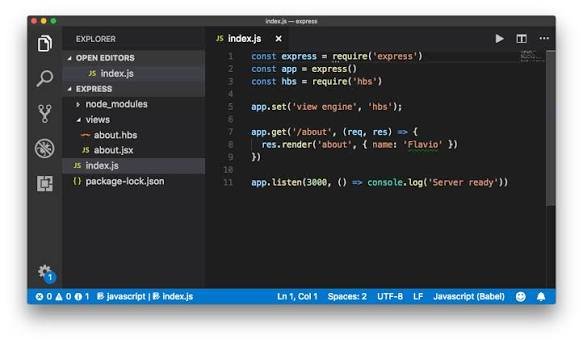
Visual Studio Code एक popular code editor है। इसका इस्तेमाल HTML, CSS और JavaScript files लिखने तथा edit करने के लिए किया जा सकता है।
Official website: Download Visual Studio Code
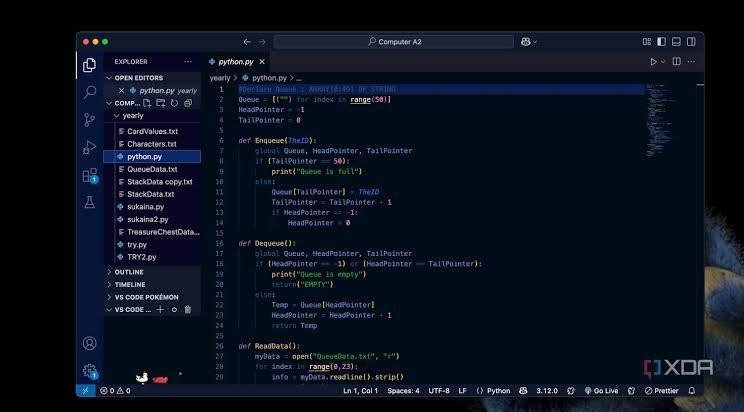
VS Code install करने के बाद एक नया folder बनाएं। इसी folder में आप अपनी website की files रख सकते हैं। उदाहरण के लिए, index.html और style.css।
2. Web Browser
Chrome, Firefox या किसी आधुनिक browser की मदद से आप अपनी website का preview देख सकते हैं। Code में बदलाव करने के बाद browser को refresh करके results check करें।
3. W3Schools
W3Schools पर HTML, CSS, JavaScript और responsive web design सीखने के लिए tutorials और examples उपलब्ध हैं। Beginners यहां से coding की practice कर सकते हैं।
W3Schools Official Website – HTML, CSS और JavaScript सीखें
HTML और CSS क्या हैं?
HTML क्या है?
HTML का पूरा नाम HyperText Markup Language है। इसका उपयोग webpage की structure बनाने के लिए होता है। जैसे headings, paragraphs, images, links और lists।
CSS क्या है?
CSS का पूरा नाम Cascading Style Sheets है। इसका उपयोग website के design को बेहतर बनाने के लिए किया जाता है। जैसे colors, fonts, spacing, backgrounds और responsive layouts।
JavaScript क्या है?
JavaScript का उपयोग website में interactive features जोड़ने के लिए किया जाता है। उदाहरण के लिए, dropdown menus, interactive buttons और dynamic content। एक basic static website बनाने के लिए शुरुआत में JavaScript जरूरी नहीं है।
How to Make a Website for Free: Step-by-Step Guide
Step 1: Website का उद्देश्य तय करें
सबसे पहले तय करें कि आप किस तरह की website बनाना चाहते हैं। क्या आप blog बनाना चाहते हैं, business website, portfolio या किसी खास विषय पर informational website?
Website का उद्देश्य तय होने से आपको सही layout, pages और features चुनने में आसानी होगी।
Step 2: Website का नाम चुनें
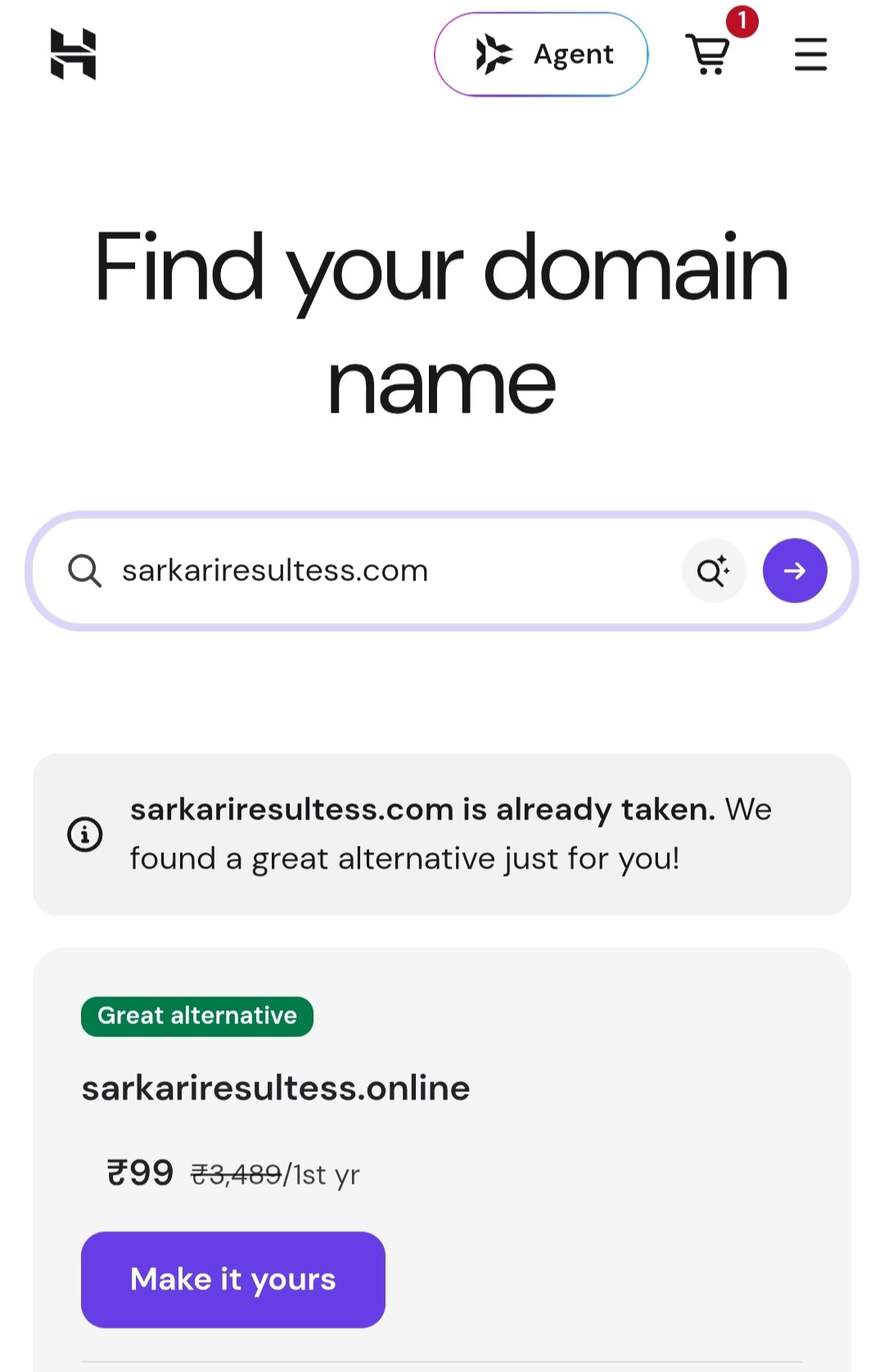
ऐसा नाम चुनें जो आपकी website के विषय से जुड़ा हो और visitors को याद रखने में आसान लगे। अगर आप custom domain खरीदना चाहते हैं, तो domain registrar पर उसकी availability check करें।
शुरुआत में कुछ free platforms आपको उनके subdomain पर website publish करने की सुविधा भी देते हैं।
Step 3: VS Code Install करें
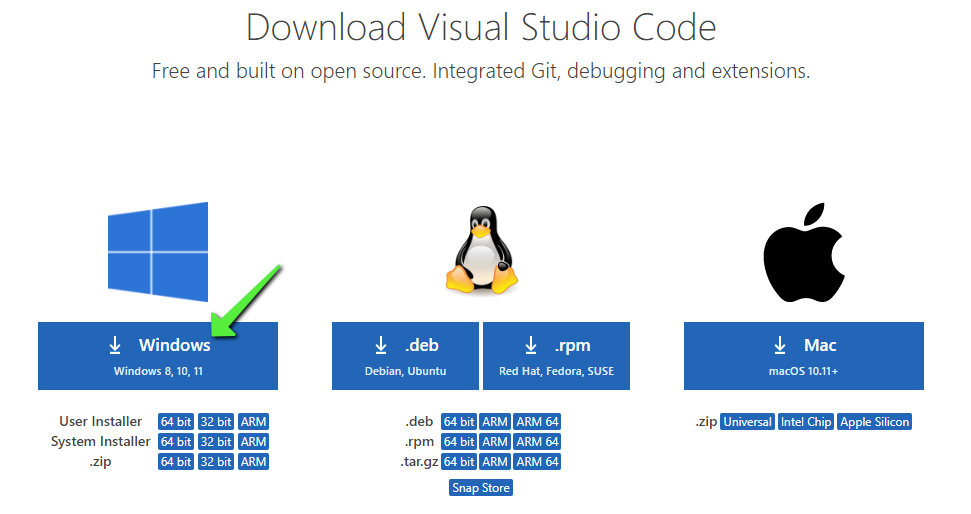
Visual Studio Code की official website खोलें और अपने operating system के अनुसार installer download करें। Installation के बाद VS Code open करें।
अब एक नया folder बनाएं, उदाहरण के लिए MyFirstWebsite। VS Code में इस folder को open करें।
Step 4: HTML File बनाएं
VS Code में New File पर click करें और file का नाम index.html रखें। इस file में आपकी website का मुख्य HTML code होगा।
Step 5: CSS से Design बनाएं
अपने project folder में style.css नाम की दूसरी file बनाएं। इस file में website के colors, fonts, spacing और layout की styling लिख सकते हैं।
Step 6: Website को Browser में Test करें
index.html file को browser में open करें। देखें कि headings, paragraphs, images और links ठीक से दिखाई दे रहे हैं या नहीं। अगर आपने code में बदलाव किया है, तो browser refresh करके परिणाम देखें।
Step 7: Website को Online Publish करें
जब आपकी website तैयार हो जाए, तो उसे hosting platform पर upload या deploy करें। आप static website के लिए GitHub Pages जैसे विकल्प का उपयोग कर सकते हैं, या अपनी जरूरत के अनुसार paid hosting चुन सकते हैं।
अपनी पहली Website का HTML Code
नीचे एक basic website का example दिया गया है। इसे VS Code में index.html नाम की file में save करें। इसमें HTML और CSS दोनों शामिल हैं।
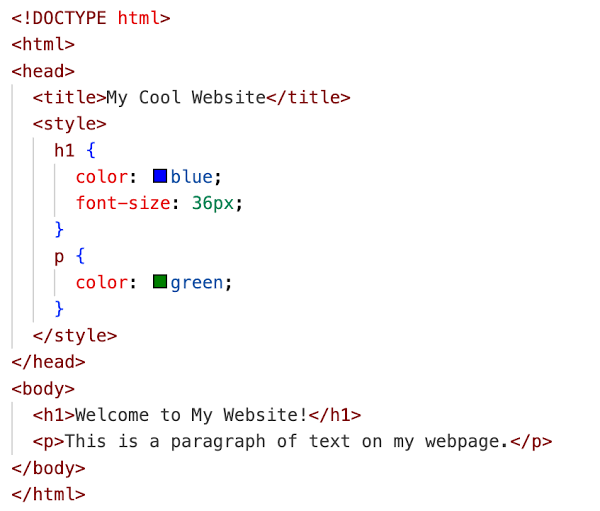
File save करने के बाद इसे browser में open करें। आपको अपनी पहली basic website दिखाई देगी। यह एक static webpage है। Login system, database, payment gateway या अन्य advanced features के लिए अतिरिक्त development की जरूरत होगी।
Domain और Hosting क्या हैं?
Domain Name
Domain आपकी website का address होता है, जैसे example.com। Visitors इसी address के जरिए आपकी website तक पहुंच सकते हैं। Domain खरीदते समय registration price, renewal price और उपलब्ध extension जरूर check करें।
Web Hosting
Hosting वह service है जहां आपकी website की files रखी जाती हैं ताकि लोग उन्हें internet पर access कर सकें। आपकी जरूरत के अनुसार free static hosting या paid web hosting चुनी जा सकती है।
क्या Website Free में बन सकती है?
हां, आप कई परिस्थितियों में website बिना hosting fee दिए publish कर सकते हैं। लेकिन free plans में subdomain, storage, customization या अन्य सुविधाओं की सीमाएं हो सकती हैं। Custom domain और कुछ advanced features के लिए भुगतान करना पड़ सकता है।
Hostinger पर Website कैसे Publish करें?
अगर आप अपनी website को custom domain के साथ online publish करना चाहते हैं, तो Hostinger जैसे hosting provider के plans देख सकते हैं। कौन-सा plan आपके लिए सही है, यह website के प्रकार और आपके budget पर निर्भर करता है।
Hostinger referral link: Hostinger Website Hosting Plans देखें
Step 1: Hosting Plan चुनें
Hostinger की website पर जाकर उपलब्ध hosting plans की तुलना करें। Storage, websites की संख्या, backups, SSL, domain eligibility और renewal price जैसी चीजें check करें।
Step 2: Domain चुनें
यदि आपके plan में domain शामिल है, तो उसकी eligibility और registration conditions पढ़ें। अन्यथा आप अलग से domain register कर सकते हैं या अपने existing domain का उपयोग कर सकते हैं।
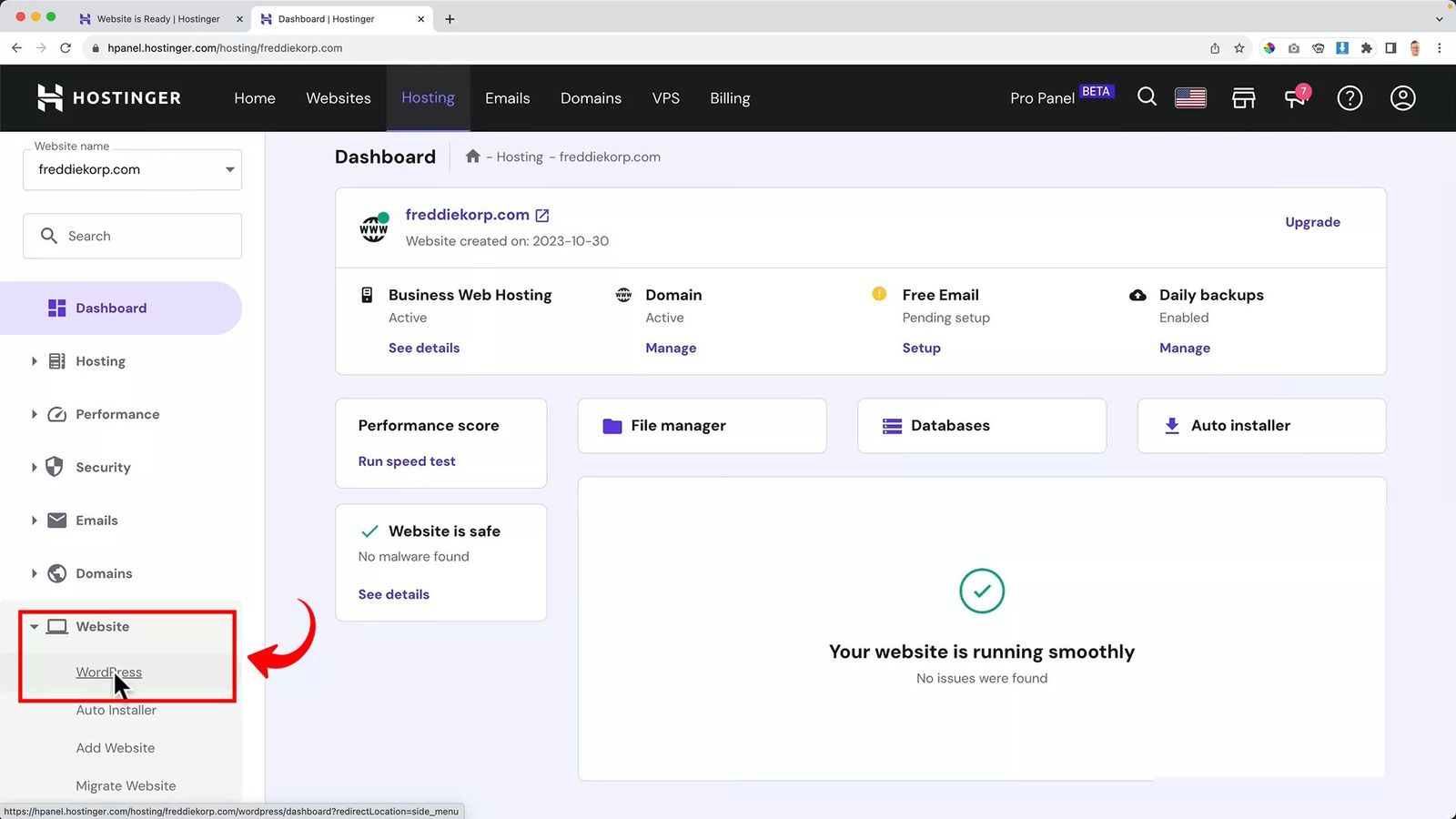
Step 3: Hosting Dashboard खोलें
Purchase और account setup पूरा होने के बाद hosting dashboard में अपनी website के management options खोलें। Dashboard के नाम और options plan के अनुसार अलग हो सकते हैं।
Step 4: Website Files Upload करें
अगर आपने HTML और CSS से website बनाई है, तो अपनी index.html, style.css और संबंधित image files को hosting के document root में upload करें। कई hosting plans में File Manager या FTP/SFTP जैसे विकल्प उपलब्ध होते हैं।
ध्यान दें कि index.html को सही document root में रखना जरूरी है। यदि website WordPress पर बनाई गई है, तो installation और publishing की प्रक्रिया अलग होगी।
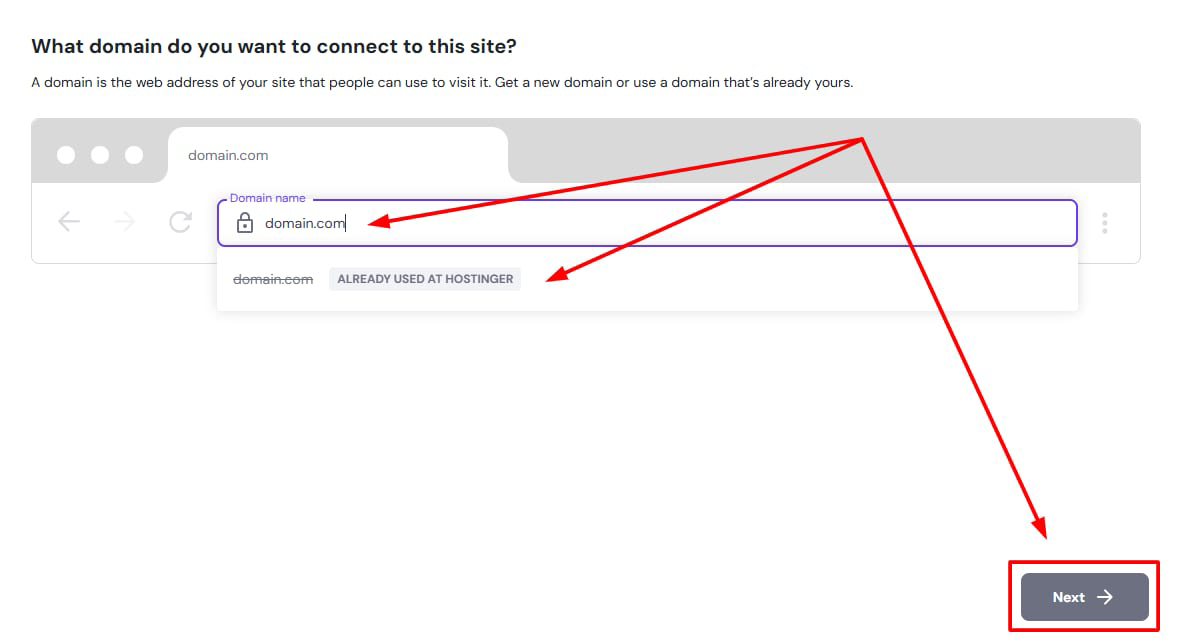
Step 5: Domain Connect करें
अपने domain की DNS settings को hosting provider के निर्देशों के अनुसार configure करें। DNS changes को update होने में कुछ समय लग सकता है।
Step 6: SSL और HTTPS Check करें
अपने hosting plan में उपलब्ध SSL certificate को enable या configure करें। इसके बाद HTTPS के साथ website open करके देखें कि certificate सही तरीके से काम कर रहा है या नहीं।
Step 7: Website Live Check करें
अपनी website का domain mobile और desktop दोनों पर open करें। सभी pages, images, internal links और forms को test करें। अगर कोई file missing है, तो upload path और file names check करें।
इस तरह आप अपनी static website को hosting पर publish कर सकते हैं। WordPress, database-driven websites और applications के deployment steps अलग हो सकते हैं।
Hostinger Referral और Cashback जानकारी
यदि आप ऊपर दिए गए referral link से Hostinger के plans देखते हैं, तो खरीदारी से पहले वर्तमान offers और referral terms जरूर पढ़ें। Referral link से मिलने वाला discount, reward या cashback campaign की शर्तों, eligibility और उपलब्धता पर निर्भर करता है।
ध्यान दें: $180 cashback को guaranteed offer न मानें। यह राशि तभी लागू मानी जानी चाहिए जब Hostinger की वर्तमान official terms इसकी पुष्टि करती हों। किसी भी payment से पहले final checkout price और offer conditions verify करें।
Hostinger Plans और Current Offers Check करें
Free Website Hosting के विकल्प
1. GitHub Pages
GitHub Pages HTML, CSS और JavaScript से बनी static websites को publish करने का एक विकल्प है। यह portfolio, documentation और छोटे projects के लिए उपयोगी हो सकता है।
2. WordPress.com
WordPress.com उन लोगों के लिए उपयोगी है जो बिना ज्यादा coding के blog या content-based website बनाना चाहते हैं। इसके free और paid plans में सुविधाएं अलग हो सकती हैं।
WordPress.com Official Website
3. Google Sites
Google Sites basic informational websites बनाने का सरल विकल्प है। इसमें visual editor की मदद से pages बनाए जा सकते हैं।
Website की SEO कैसे करें?
Website publish करने के बाद search engines में visibility बेहतर करने के लिए SEO पर ध्यान दें। सिर्फ website बनाने से Google पर top ranking की guarantee नहीं मिलती। Useful content, clear structure और अच्छा user experience जरूरी हैं।
1. सही Title और Meta Description लिखें
हर important page के लिए unique title और relevant meta description तैयार करें। Title में page का विषय स्पष्ट होना चाहिए।
2. Headings का सही उपयोग करें
Page का मुख्य title H1 में रखें और sections के लिए H2 तथा subsections के लिए H3 का उपयोग करें। इससे content पढ़ना और समझना आसान होता है।
3. Keywords Naturally इस्तेमाल करें
अपने विषय से संबंधित phrases, जैसे "how to make a website for free", "website kaise banaye" और "HTML CSS tutorial Hindi", को जरूरत के अनुसार इस्तेमाल करें। बार-बार एक ही keyword दोहराने से बचें।
4. Mobile-Friendly Design रखें
Website को अलग-अलग screen sizes पर test करें। Text पढ़ने में आसान होना चाहिए और buttons तथा navigation links mobile पर ठीक से काम करने चाहिए।
5. Internal और External Links जोड़ें
अपने relevant articles को internal links से जोड़ें। Coding सीखने के लिए भरोसेमंद external resources का उपयोग करें। Link केवल वहीं लगाएं जहां वह reader को अतिरिक्त उपयोगी जानकारी देता हो।
6. Google Search Console का इस्तेमाल करें
Google Search Console की मदद से आप अपनी website की indexing और search performance monitor कर सकते हैं। Website verify करने और sitemap submit करने के बाद उपलब्ध reports को नियमित रूप से check करें।
Google Search Console Official Website
Website सीखने के Best Resources
1. W3Schools – Coding Tutorials
HTML, CSS, JavaScript और responsive design के लिए W3Schools पर tutorials और practical examples उपलब्ध हैं।
2. Visual Studio Code
अपनी coding practice के लिए VS Code की official website से editor download करें।
3. YouTube पर HTML और CSS सीखें
अगर आप video tutorials से सीखना पसंद करते हैं, तो YouTube पर HTML, CSS, responsive website design और website deployment के step-by-step lessons खोज सकते हैं। Tutorial चुनते समय उसकी language, upload date और practical project को जरूर check करें।
- HTML और CSS Full Course in Hindi
- Website Kaise Banaye – Hindi Tutorials
- VS Code में Website बनाना सीखें
- Hosting और Website Deployment Tutorials
ये links YouTube के search results खोलते हैं। किसी channel या video को चुनने से पहले उसके content और tutorial की quality की जांच करें।
Frequently Asked Questions (FAQs)
1. How to Make a Website for Free?
आप Google Sites, WordPress.com या GitHub Pages जैसे उपलब्ध विकल्पों का उपयोग करके basic website मुफ्त में शुरू कर सकते हैं। सही विकल्प इस बात पर निर्भर करता है कि आपको coding, custom domain और कौन-से features चाहिए।
2. क्या बिना Coding के Website बना सकते हैं?
हां, visual website builders की मदद से आप बिना HTML और CSS लिखे भी basic website बना सकते हैं।
3. क्या VS Code मुफ्त है?
Visual Studio Code एक मुफ्त code editor है, जिसका उपयोग HTML, CSS, JavaScript और कई अन्य programming languages के लिए किया जा सकता है।
4. क्या Website बनाने के लिए Domain खरीदना जरूरी है?
नहीं, शुरुआत में आप platform द्वारा दिए गए subdomain का उपयोग कर सकते हैं। अपनी पसंद का custom domain चाहिए, तो आमतौर पर उसे register करने के लिए भुगतान करना पड़ता है।
5. Website Hosting क्या है?
Web hosting वह service है जहां आपकी website की files रखी जाती हैं, जिससे visitors internet के जरिए आपकी website खोल सकते हैं।
6. HTML Website को Live कैसे करें?
HTML website को GitHub Pages जैसी static hosting service पर publish किया जा सकता है। Paid hosting पर आप अपने plan के अनुसार files upload करके domain connect कर सकते हैं।
7. Website बनाने में कितना समय लगता है?
एक simple website कुछ घंटों में बनाई जा सकती है। बड़ी website, custom features और complex functionality के लिए ज्यादा समय और technical knowledge की जरूरत हो सकती है।
Conclusion: अपनी पहली Website आज ही बनाएं
अब आप समझ गए होंगे कि website कैसे बनाई जाती है, HTML और CSS का क्या उपयोग है, VS Code से coding कैसे शुरू करें और website को hosting पर कैसे publish करें।
अगर आप beginner हैं, तो पहले एक simple webpage बनाएं। फिर उसमें नई pages, responsive styling और useful content जोड़ें। इसके बाद GitHub Pages या अपनी जरूरत के अनुसार hosting provider पर deploy करें।
सीखने के लिए W3Schools और YouTube tutorials का उपयोग करें। Website को live करने से पहले mobile testing, links, HTTPS और basic SEO जरूर check करें।
क्या आप web development सीखना चाहते हैं? आज ही अपना पहला HTML project बनाएं और धीरे-धीरे उसे एक complete website में बदलें।
Published by Team SarkariResultess
Website, technology, education और online resources से जुड़ी उपयोगी जानकारी के लिए SarkariResultess.com पर जाएं।


Comments (0)
Login to leave a comment.